Zum Inhalt springen

Version 8.7 · iPhone & iPad

Dein Klassenraum.
Schritt für Schritt.

Plane den Raum, weise Sitzplätze zu und dokumentiere Anwesenheit sowie mündliche Mitarbeit. Die aktuelle Version bringt eine übersichtliche untere Werkzeugleiste, umbenennbare Sitzpläne und ein robusteres Speichersystem.

Alle gezeigten Namen und Räume sind erfundene Beispieldaten.
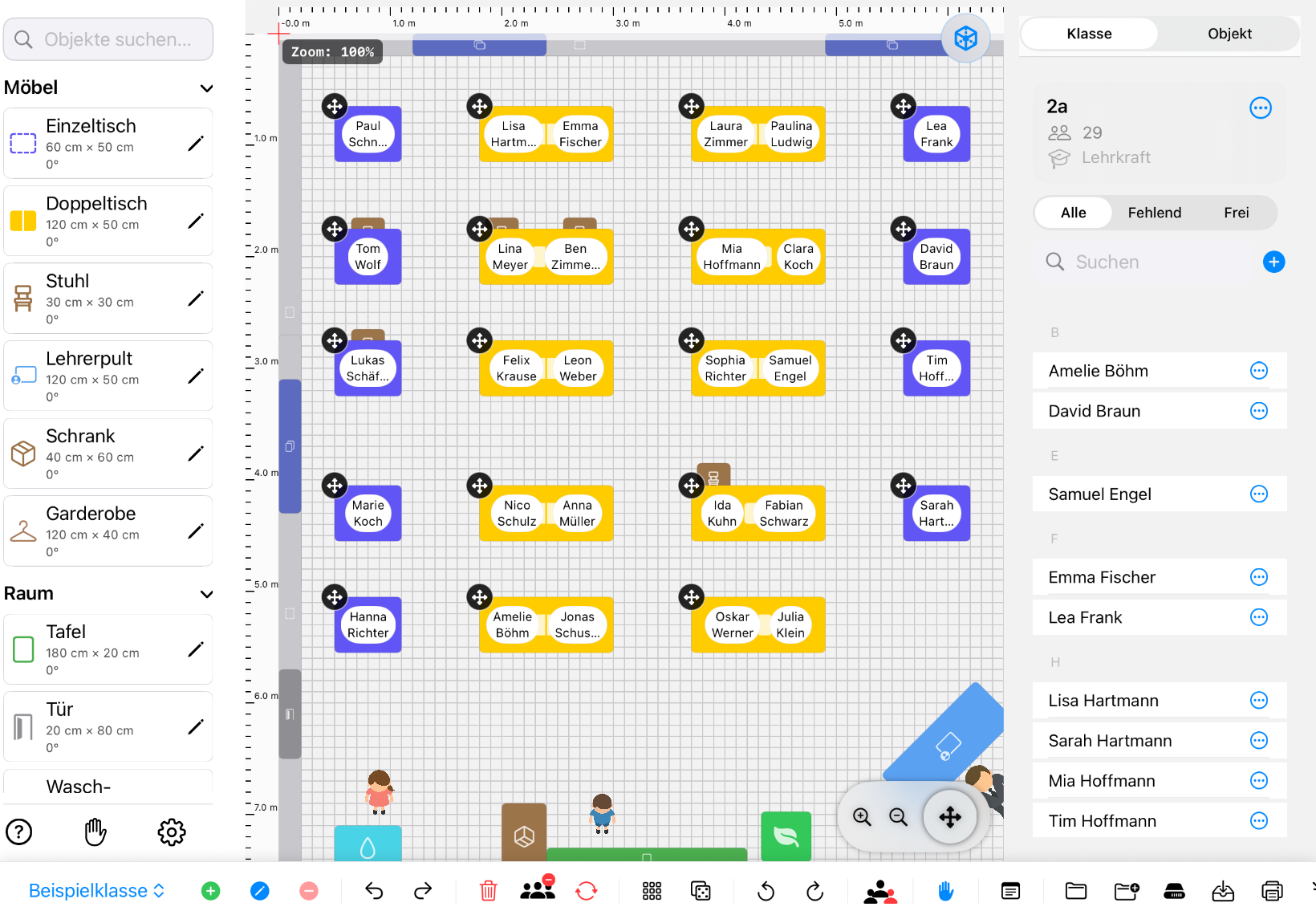
Classroom Planer auf einem iPad im Querformat mit einer erfundenen Beispielklasse
Aktuelle iPad-Aufnahme im Querformat · Version 8.7

Neu in Version 8.7

Schneller bedienen. Sicherer speichern.

Die wichtigsten Änderungen der aktuellen App-Version sind direkt in den folgenden Schritten und Bildern berücksichtigt.

01

Werkzeugleiste unten

Raumwechsel, Rückgängig, Anwesenheit, Mitarbeit, Hinweise, Vollbild und das weitere Menü liegen gut erreichbar am unteren Bildschirmrand.

02

Sitzpläne umbenennen

Über den blauen Stift neben der Planauswahl gibst du jeder Klasse und jeder Raumvariante einen eindeutigen Namen.

03

Verlässlich speichern

Wähle einen lokalen oder Cloud-Ordner, speichere in die verknüpfte Datei und nutze bei Bedarf die automatisch gepflegte lokale Sicherung.

Auf beiden Geräten

iPad und iPhone im direkten Vergleich.

Auf dem iPad bleiben Palette, Arbeitsfläche, Klassenliste und Dateiwerkzeuge gleichzeitig sichtbar. Auf dem iPhone bündelt die untere Leiste dieselben Funktionen platzsparend.
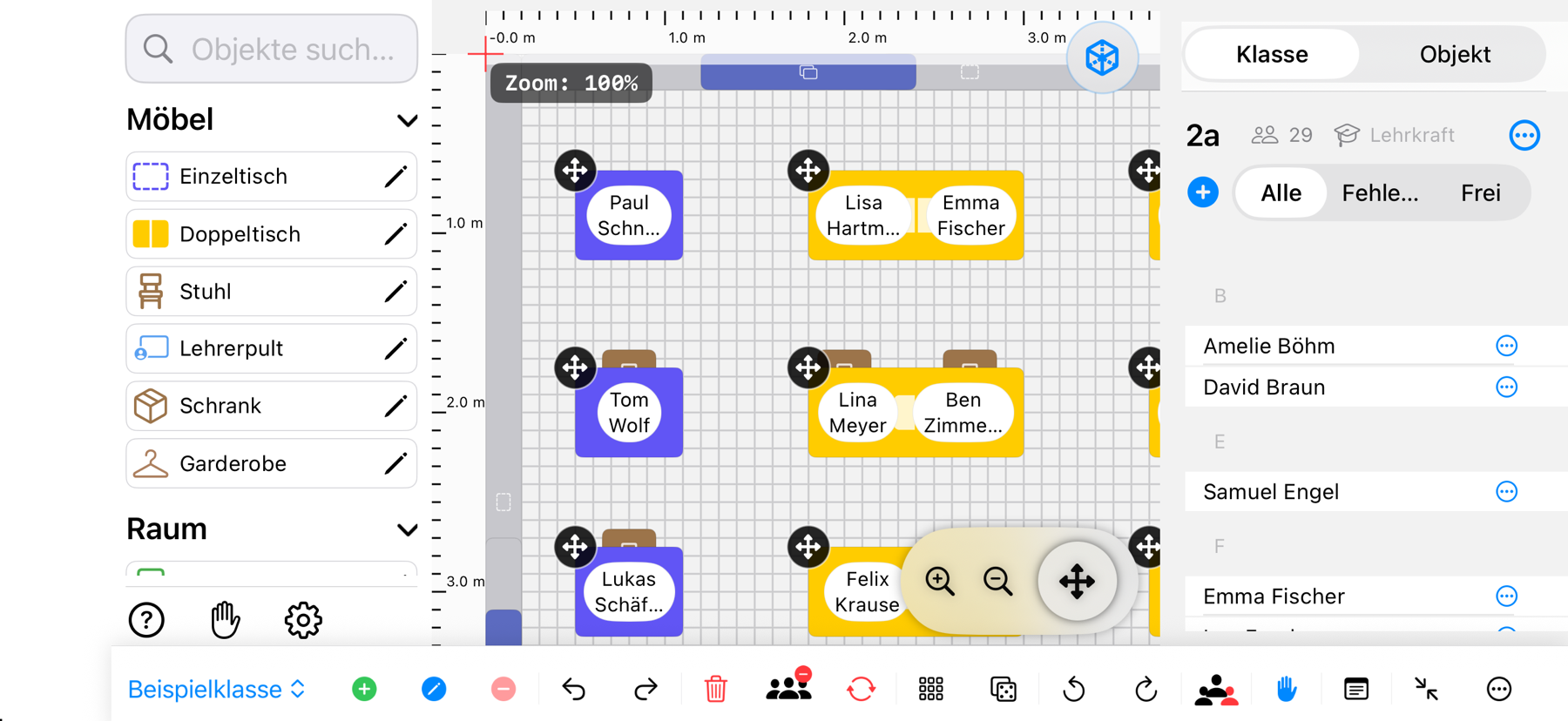
Classroom Planer 8.7 auf dem iPad im Querformat
iPadGroße Arbeitsfläche mit direkt sichtbaren Dateiwerkzeugen
Classroom Planer 8.7 auf dem iPhone im Querformat
iPhoneKompakte Oberfläche mit unterer Werkzeugleiste

Was die App verbindet

Ein Raum, drei Aufgaben.

Classroom Planer verbindet die Vorbereitung des Sitzplans mit den wiederkehrenden Aufgaben während des Unterrichts.

01 / PLANEN

Raum und Sitzplätze

Baue den Raum auf einem maßstäblichen Raster nach. Platziere Möbel, importiere die Klasse und verteile Namen auf freie Plätze.

02 / ERFASSEN

Anwesenheit und Hinweise

Erfasse den Status pro Unterrichtstag, unterscheide Fehlzeiten und halte dauerhafte Schülerhinweise getrennt fest.

03 / AUSWERTEN

Mündliche Mitarbeit

Bewerte Beiträge von 0 bis 5, ergänze Begründungen und prüfe die Entwicklung über Halbjahr oder Schuljahr.

Ausführliche Anleitung

Vom leeren Raum bis zur Auswertung.

Acht Abschnitte führen durch den vollständigen Ablauf. Die blau markierten Bereiche in den Bildern zeigen, wo du die beschriebene Funktion findest.

Schritt 01

Räume und Klassen vorbereiten

Beim ersten Start steht bereits eine vollständig eingerichtete Beispielklasse bereit. Danach legst du für jede eigene Lerngruppe einen separaten Sitzplan an und benennst ihn passend.
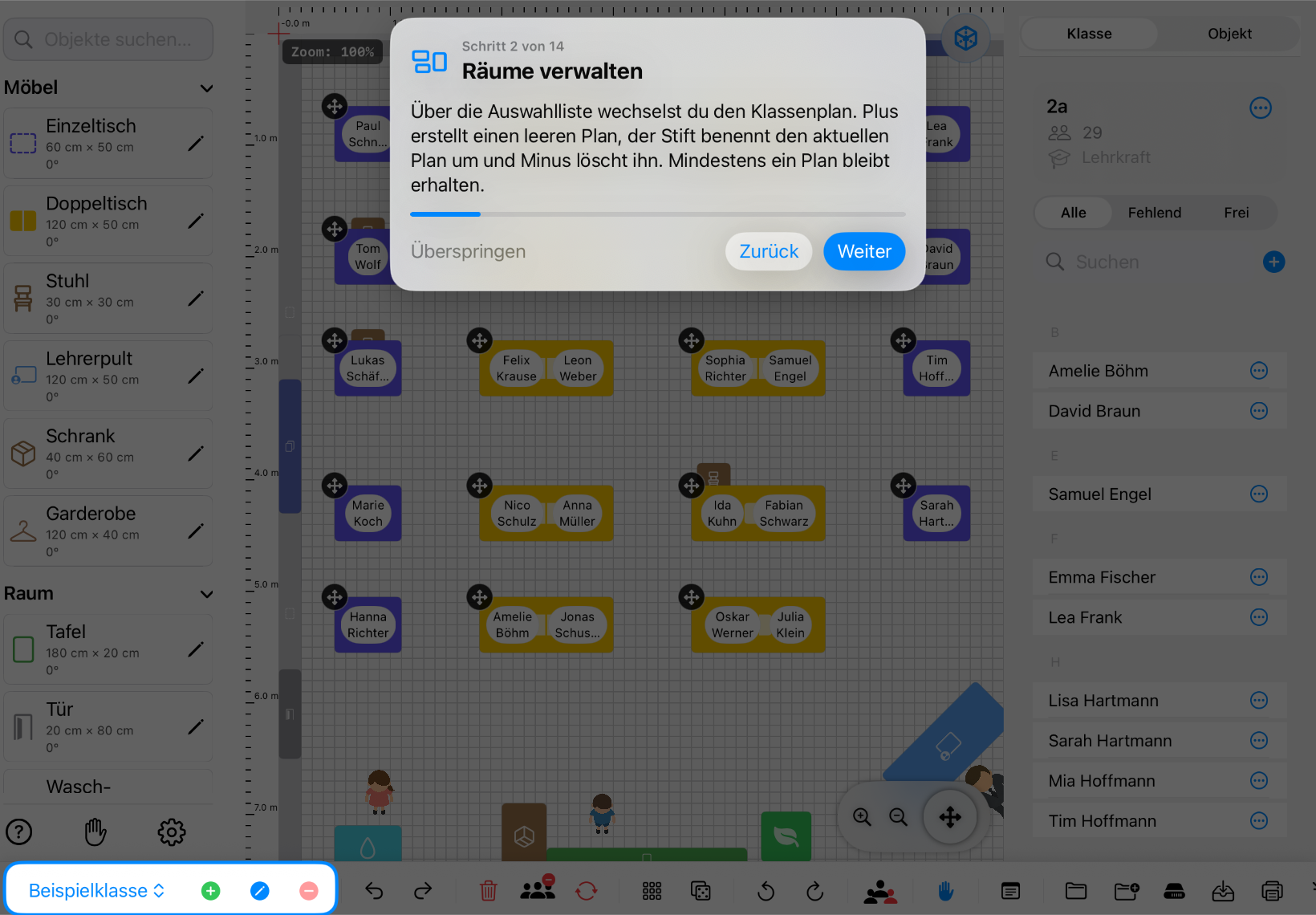
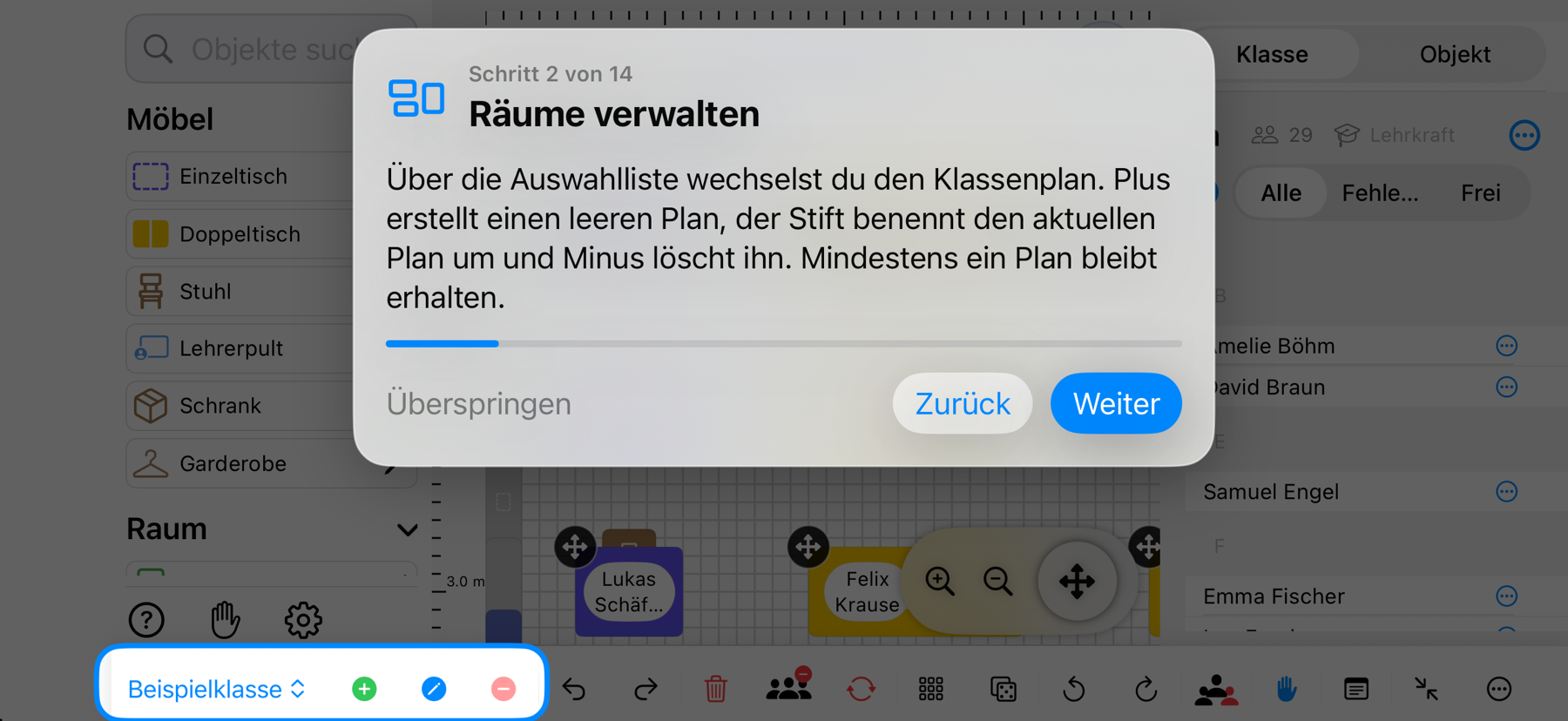
  1. Beispielklasse erkundenÖffne die mitgelieferte Beispielklasse, um Sitzplan, Raumobjekte und Schülerliste direkt in einer realistischen Ansicht kennenzulernen.
  2. Neuen Plan anlegenMit dem grünen Plus entsteht ein leerer Sitzplan. Benenne anschließend Klasse und Lehrkraft im rechten Bereich.
  3. Plan umbenennenTippe auf den blauen Stift neben der Planauswahl. Der neue Name wird zusammen mit dem Raum gespeichert.
  4. Schülerliste füllenFüge Namen einzeln hinzu oder importiere eine CSV-, TSV-, IServ- oder Untis-Liste. Vor dem Import kannst du Spalten und Reihenfolge prüfen.
  5. Plan löschenDas rote Minus entfernt den aktuellen Sitzplan. Mindestens ein Plan bleibt immer erhalten.
Classroom Planer im Querformat: Die Raumverwaltung mit Auswahl, Plus, Umbenennen und Minus ist hervorgehoben – iPad-Ansicht
iPad-Aufnahme im Querformat · Version 8.7
iPhone-Ansicht anzeigen
Classroom Planer im Querformat: Die Raumverwaltung mit Auswahl, Plus, Umbenennen und Minus ist hervorgehoben – iPhone-Ansicht
iPhone-Aufnahme im Querformat · Version 8.7
Schritt 02

Den Klassenraum einrichten

Die Objektpalette enthält Möbel und Raumelemente. Jedes Element lässt sich auf dem Raster platzieren und an den echten Raum anpassen.
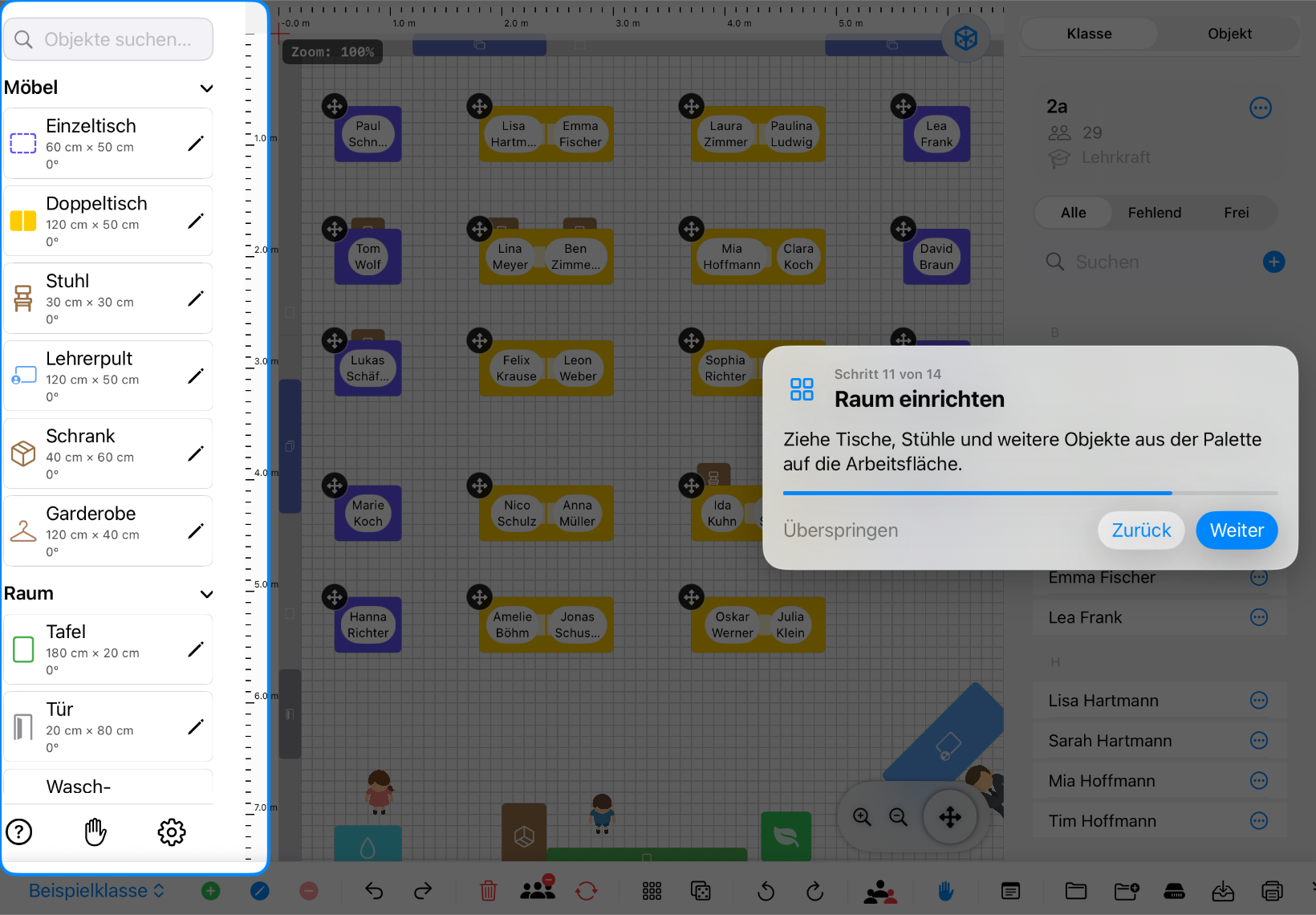
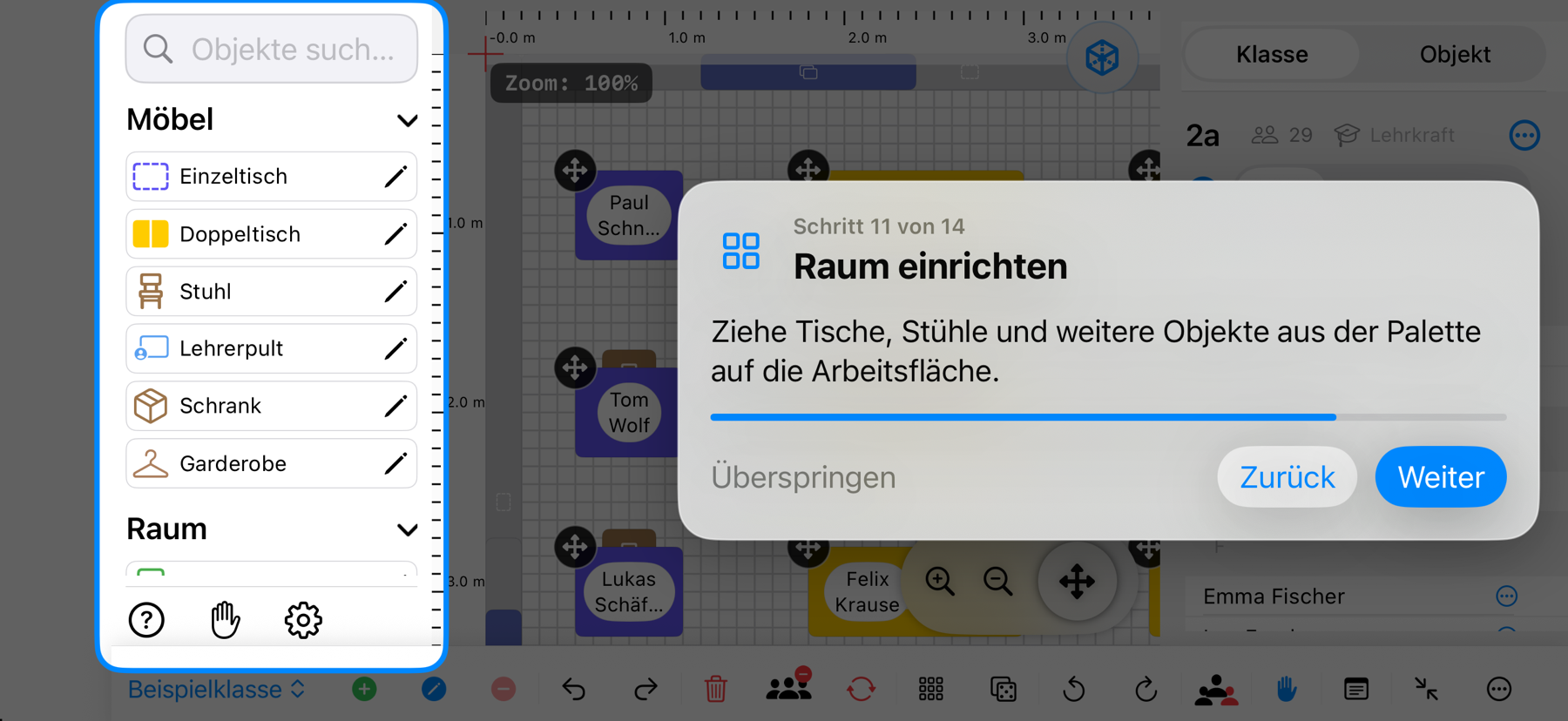
  1. Objekt findenNutze die Kategorien Möbel und Raum oder suche direkt nach einem Objekt.
  2. Auf das Raster ziehenZiehe Tisch, Stuhl, Garderobe, Tafel, Tür oder weitere Elemente aus der Palette auf die Arbeitsfläche.
  3. Maße anpassenÜber den Stift änderst du Breite, Tiefe, Farbe und Drehung eines Vorlagenobjekts.
  4. Sicher ausprobierenRückgängig und Wiederholen in der neuen unteren Werkzeugleiste helfen beim Testen verschiedener Anordnungen.
Classroom Planer im Querformat: Die Palette mit Tischen, Stühlen und Raumelementen ist hervorgehoben – iPad-Ansicht
iPad-Aufnahme im Querformat · Version 8.7
iPhone-Ansicht anzeigen
Classroom Planer im Querformat: Die Palette mit Tischen, Stühlen und Raumelementen ist hervorgehoben – iPhone-Ansicht
iPhone-Aufnahme im Querformat · Version 8.7
Schritt 03

Arbeitsfläche und Sitzplan bedienen

Auf dem maßstäblichen Raster verschiebst, drehst und vergrößerst du Objekte. Zoom und Verschiebemodus halten auch große Räume übersichtlich.
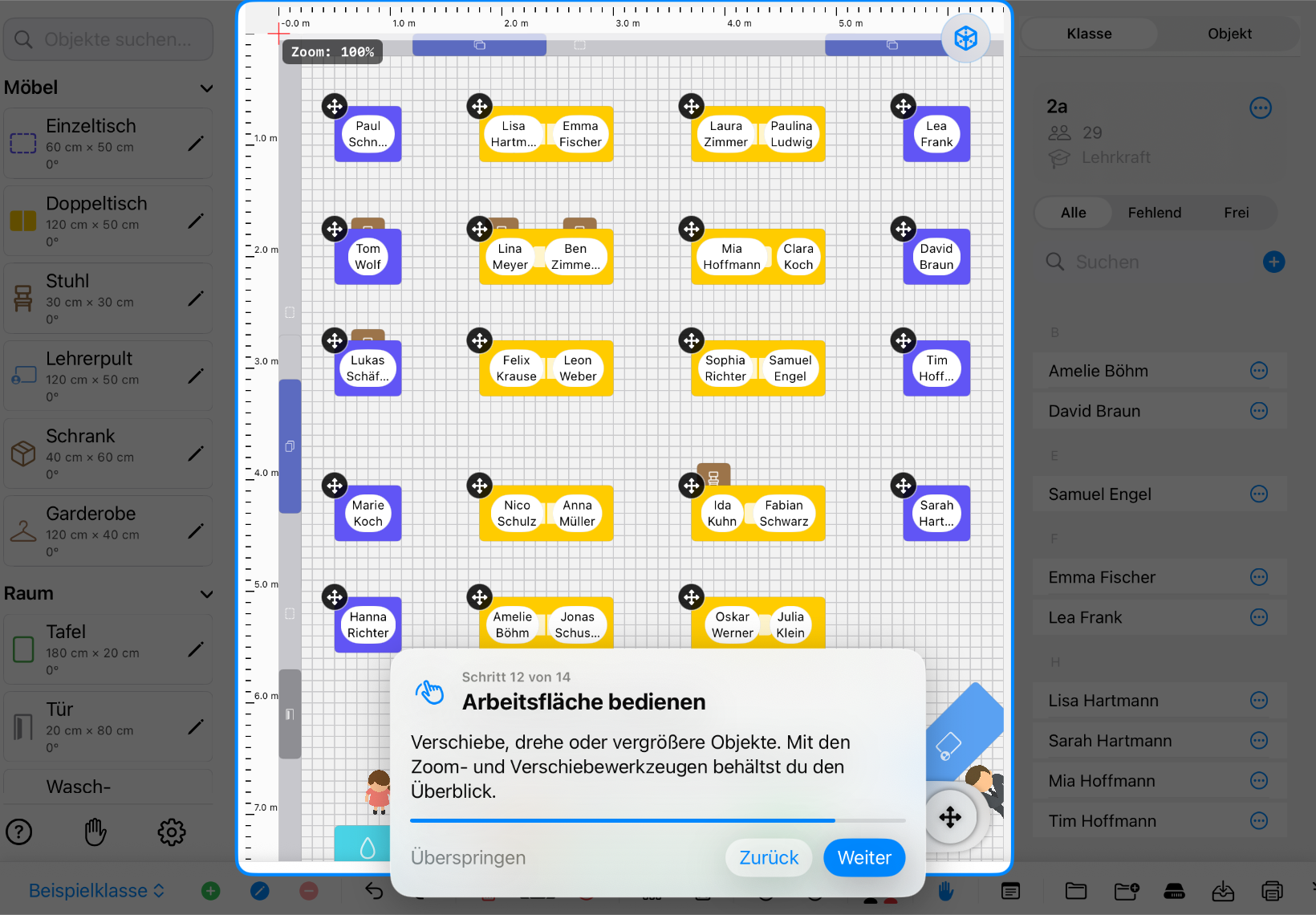
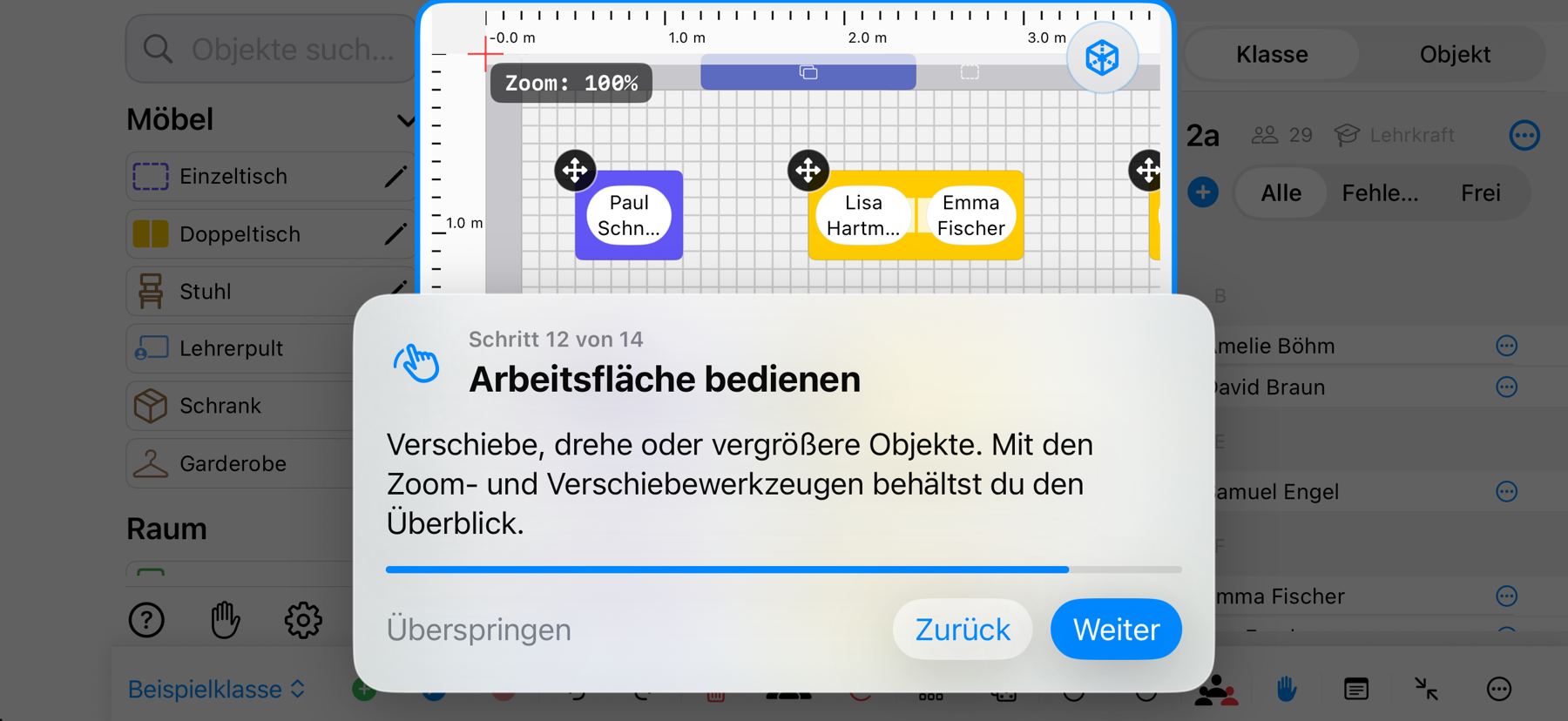
  1. Objekt auswählenTippe ein Objekt an. Ziehe es an die gewünschte Position oder passe Größe und Winkel an.
  2. Ansicht bewegenAktiviere das Handwerkzeug, um den Ausschnitt zu verschieben, ohne Möbel zu verändern.
  3. Ein- und auszoomenVergrößere Details oder verkleinere die Ansicht, bis der gesamte Raum sichtbar ist.
  4. Plan aufräumenLösche markierte Elemente einzeln oder setze den Raum bei Bedarf kontrolliert zurück.
Classroom Planer im Querformat: Die Arbeitsfläche mit Raster, Zoom und 3D-Schaltfläche ist hervorgehoben – iPad-Ansicht
iPad-Aufnahme im Querformat · Version 8.7
iPhone-Ansicht anzeigen
Classroom Planer im Querformat: Die Arbeitsfläche mit Raster, Zoom und 3D-Schaltfläche ist hervorgehoben – iPhone-Ansicht
iPhone-Aufnahme im Querformat · Version 8.7
Schritt 04

Schülerinnen und Schüler zuweisen

Sobald Tische Plätze enthalten, verteilst du die Klasse per Drag & Drop oder lässt eine neue Sitzordnung automatisch erzeugen.
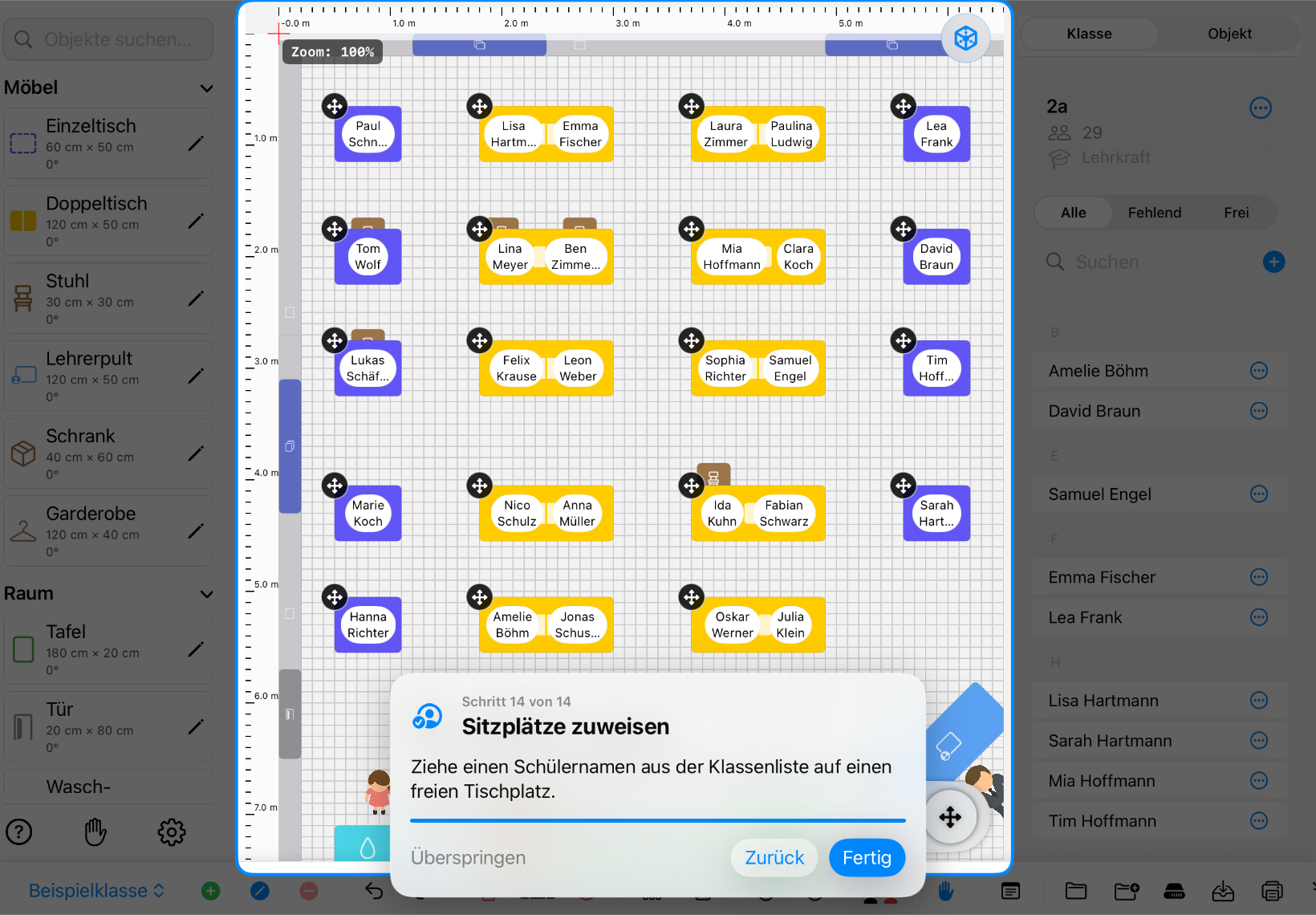
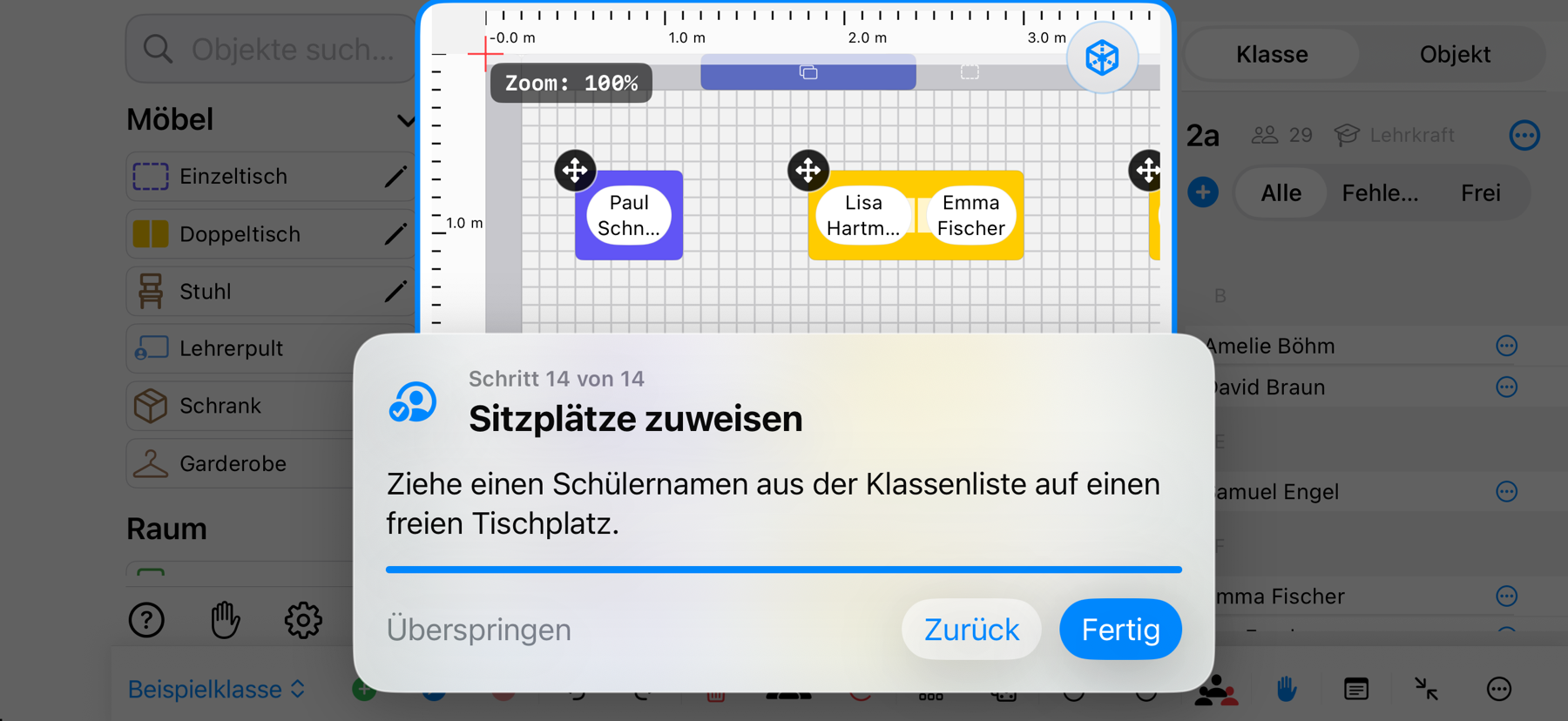
  1. Freie Namen anzeigenWähle rechts den Filter Frei, damit nur noch nicht zugewiesene Personen erscheinen.
  2. Platz zuweisenZiehe einen Namen aus der Klassenliste auf einen freien Tischplatz.
  3. Sitzordnung ändernVerschiebe Namen zwischen Plätzen oder löse eine Zuordnung wieder.
  4. Zufällig verteilenDie Würfelfunktion verteilt alle Personen neu auf die vorhandenen Plätze. Bei Bedarf machst du den Schritt rückgängig.
Classroom Planer im Querformat: Freie Tischplätze und die Funktion zum Zuweisen von Schülerinnen und Schülern – iPad-Ansicht
iPad-Aufnahme im Querformat · Version 8.7
iPhone-Ansicht anzeigen
Classroom Planer im Querformat: Freie Tischplätze und die Funktion zum Zuweisen von Schülerinnen und Schülern – iPhone-Ansicht
iPhone-Aufnahme im Querformat · Version 8.7
Schritt 05

Anwesenheit erfassen und auswerten

Die Anwesenheit läuft getrennt nach Datum. Du kannst mit allen als anwesend oder allen als fehlend beginnen und anschließend nur die Ausnahmen ändern.
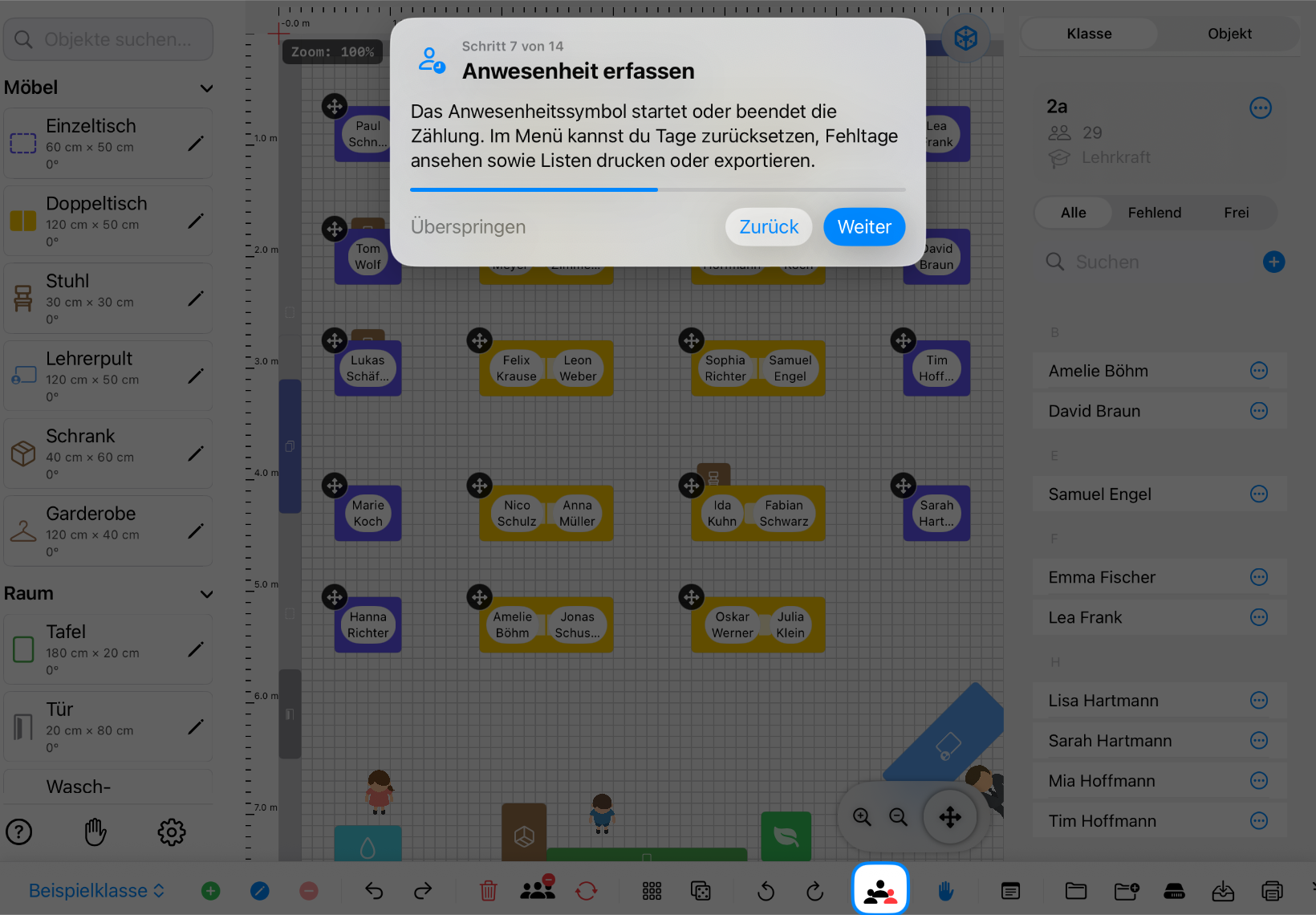
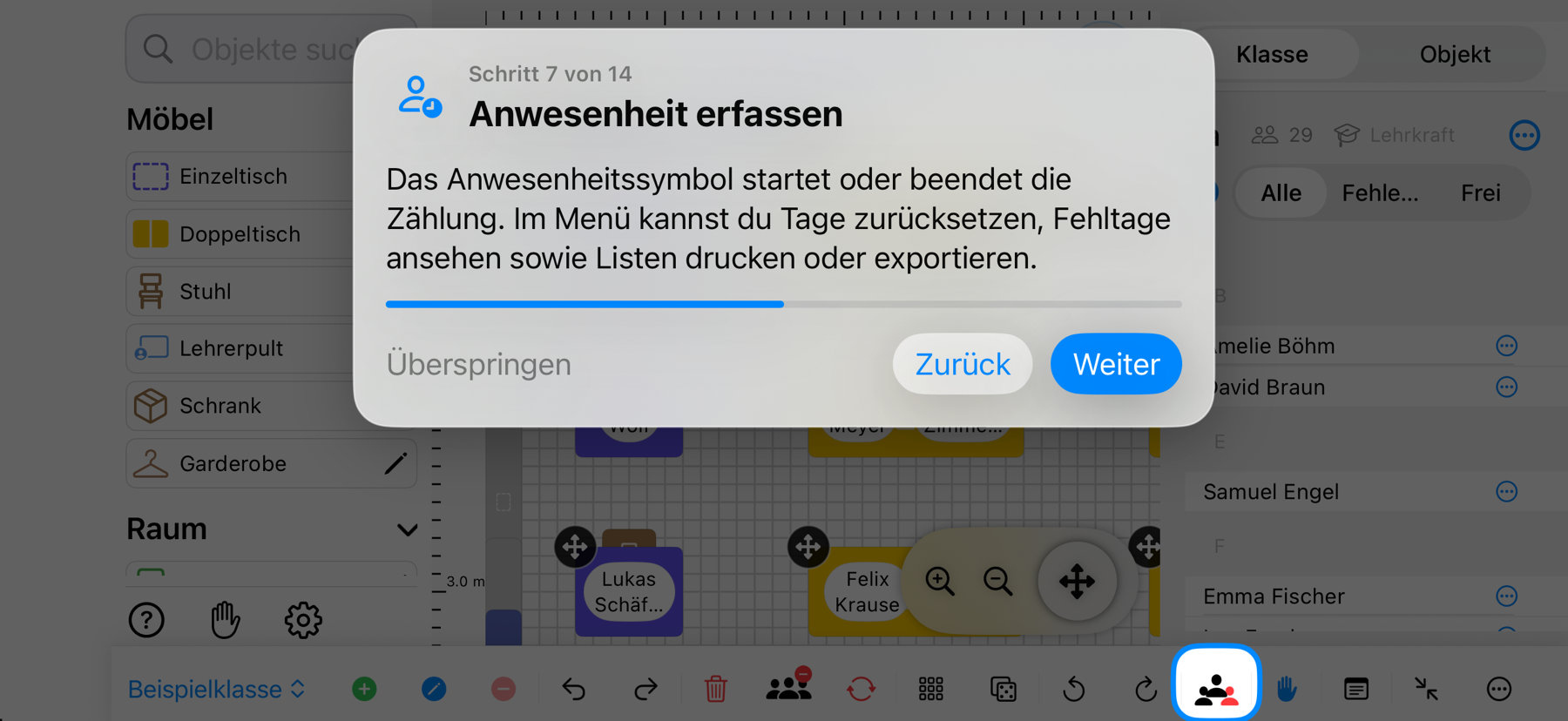
  1. Runde startenTippe auf das Anwesenheitssymbol und wähle den passenden Startmodus für die aktuelle Stunde.
  2. Status umschaltenTippe im Sitzplan oder in der Liste auf einen Namen, um anwesend und fehlend zu wechseln.
  3. Runde beendenSchließe die Zählung ab. Der Stand wird dem aktuellen Datum zugeordnet.
  4. Fehlzeiten nutzenÖffne ältere Tage, unterscheide entschuldigte und unentschuldigte Einträge und drucke oder exportiere die Übersicht.
Classroom Planer im Querformat: Das Symbol zum Erfassen der Anwesenheit ist hervorgehoben – iPad-Ansicht
iPad-Aufnahme im Querformat · Version 8.7
iPhone-Ansicht anzeigen
Classroom Planer im Querformat: Das Symbol zum Erfassen der Anwesenheit ist hervorgehoben – iPhone-Ansicht
iPhone-Aufnahme im Querformat · Version 8.7
Schritt 06

Mündliche Mitarbeit dokumentieren

Bewerte Beiträge auf einer Skala von 0 bis 5. Tageswerte, Notizen und längerfristige Auswertungen bleiben nachvollziehbar verbunden.
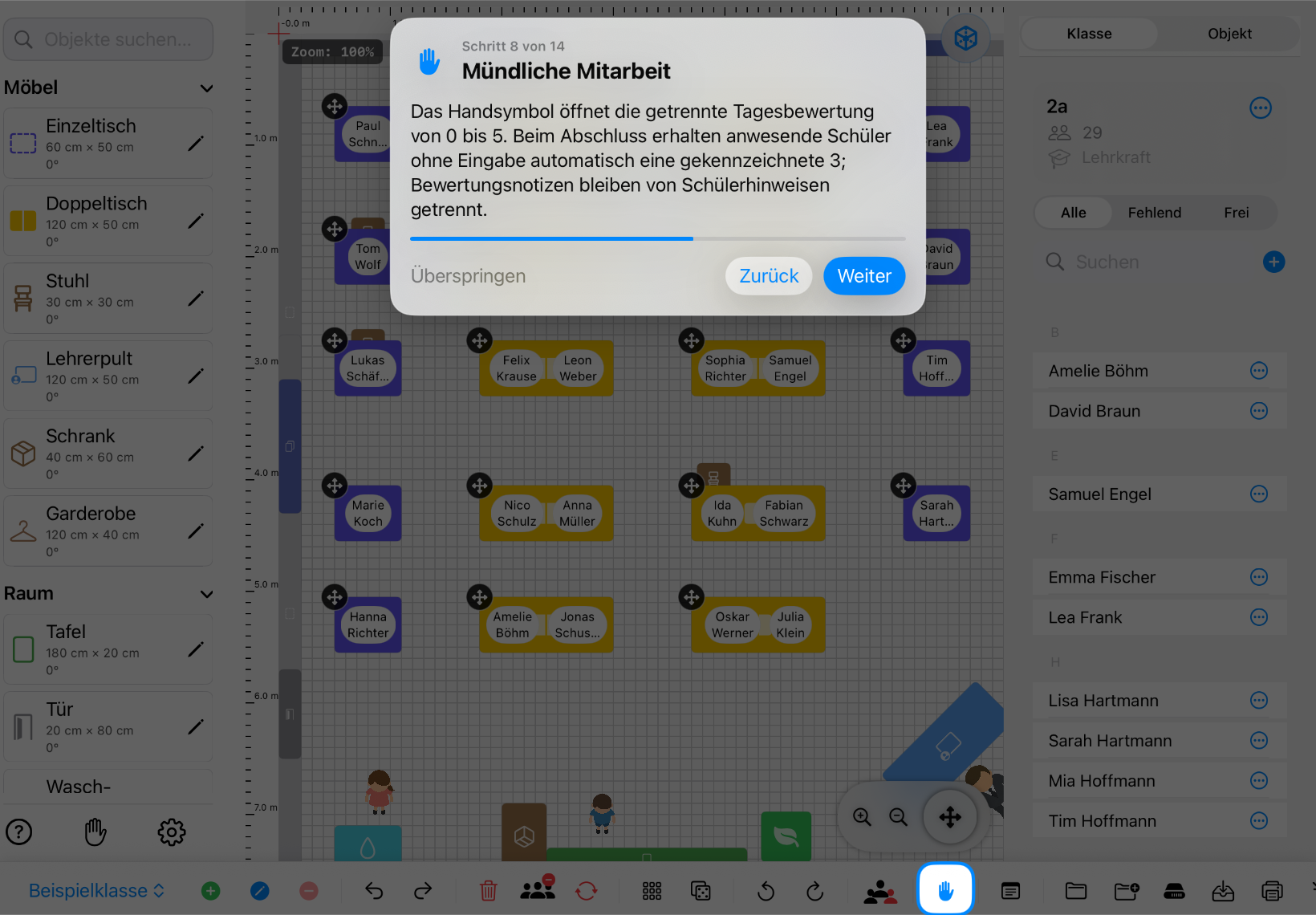
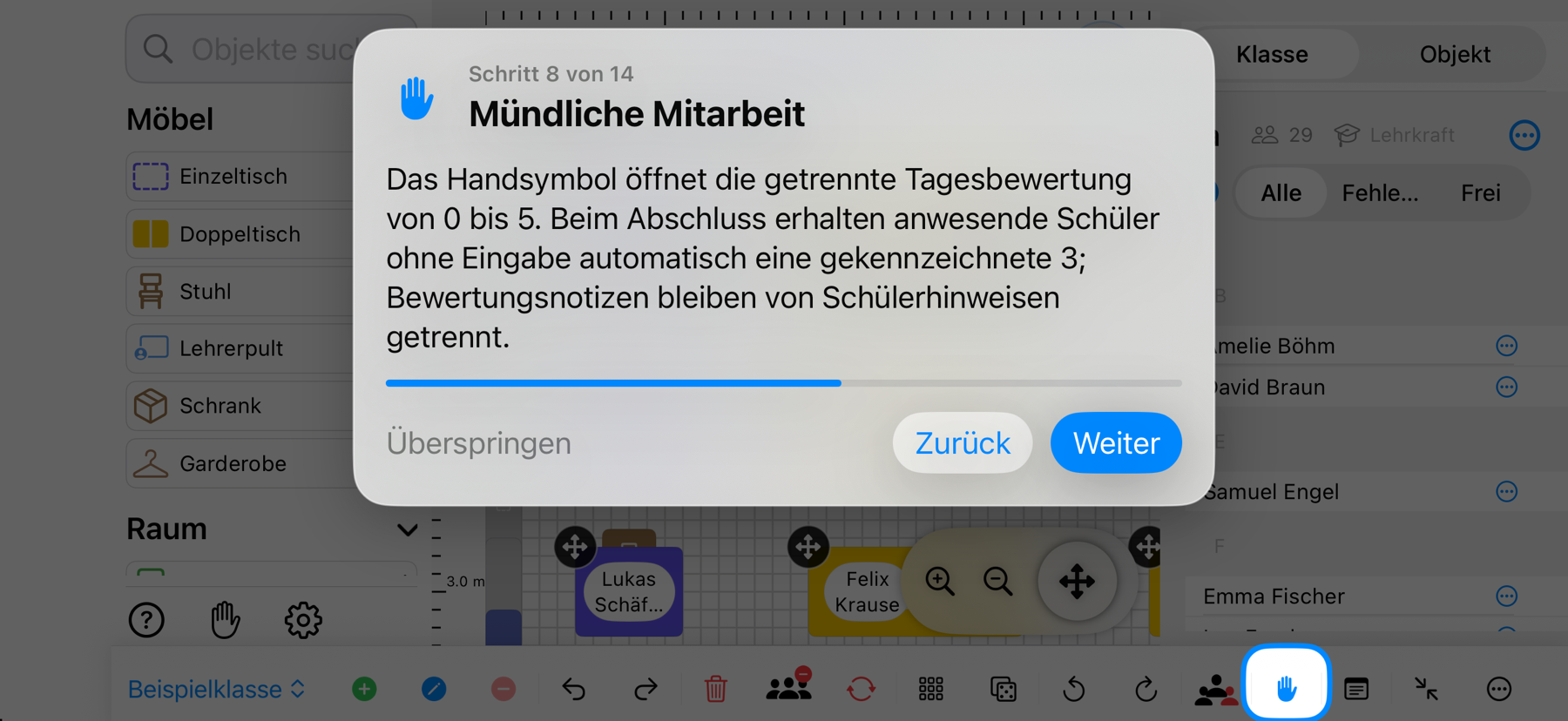
  1. Bewertung öffnenTippe auf das Handsymbol und starte eine Tagesbewertung für die aktuelle Lerngruppe.
  2. Wert vergebenWähle bei einer Person einen Wert zwischen 0 und 5 und ergänze bei Bedarf eine kurze Bewertungsnotiz.
  3. Runde abschließenAnwesende Personen ohne manuelle Eingabe erhalten automatisch eine klar gekennzeichnete 3.
  4. Entwicklung prüfenVergleiche Durchschnitt, Verlauf und Verteilung für einen Zeitraum und gib die Auswertung als Druck oder Datei aus.
Classroom Planer im Querformat: Das Handsymbol für mündliche Mitarbeit ist hervorgehoben – iPad-Ansicht
iPad-Aufnahme im Querformat · Version 8.7
iPhone-Ansicht anzeigen
Classroom Planer im Querformat: Das Handsymbol für mündliche Mitarbeit ist hervorgehoben – iPhone-Ansicht
iPhone-Aufnahme im Querformat · Version 8.7
Schritt 07

Schülerhinweise getrennt verwalten

Dauerhafte Hinweise zu einzelnen Personen werden separat von Bewertungsnotizen geführt. Dadurch bleiben Beobachtung und Leistungsbewertung klar getrennt.
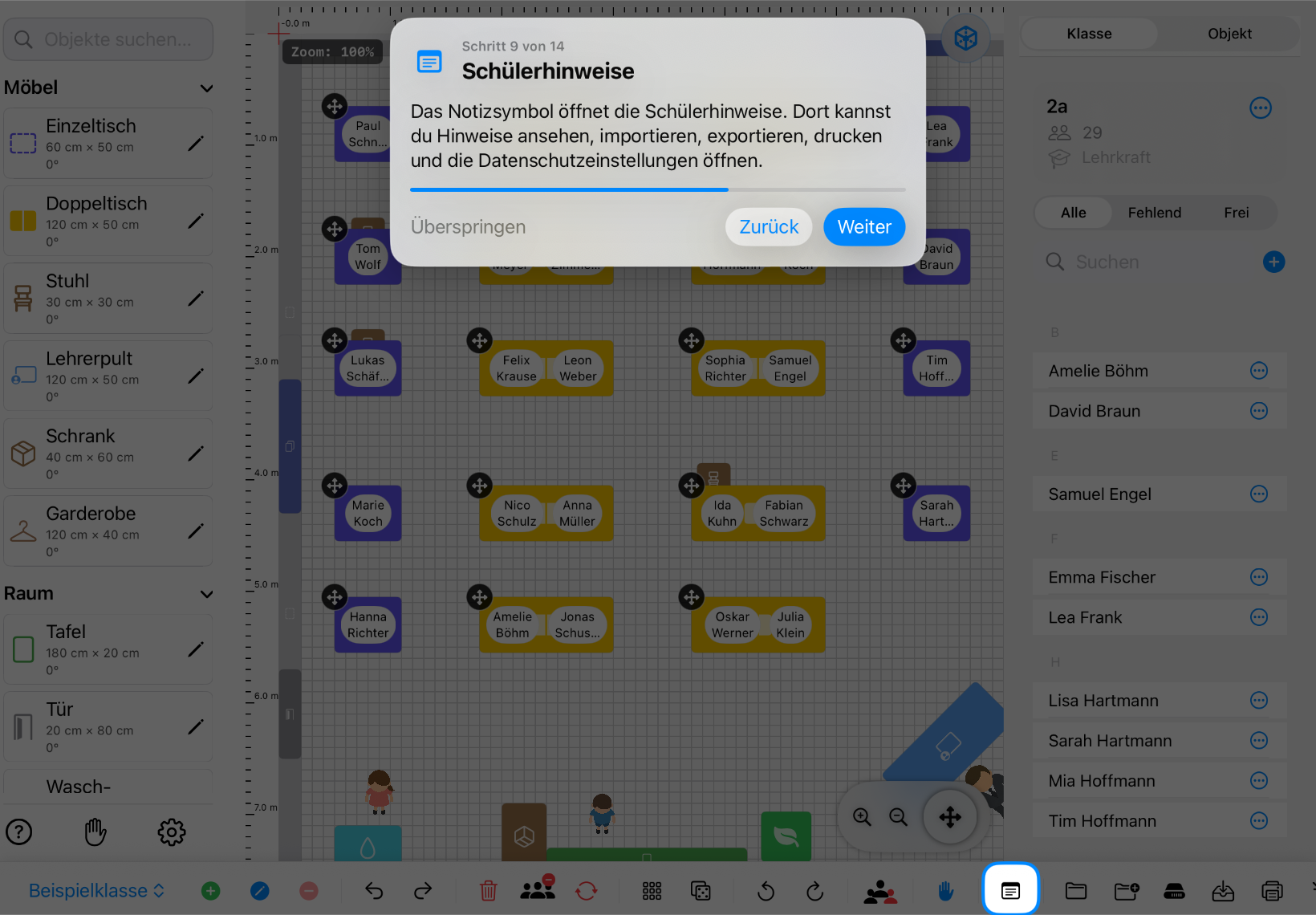
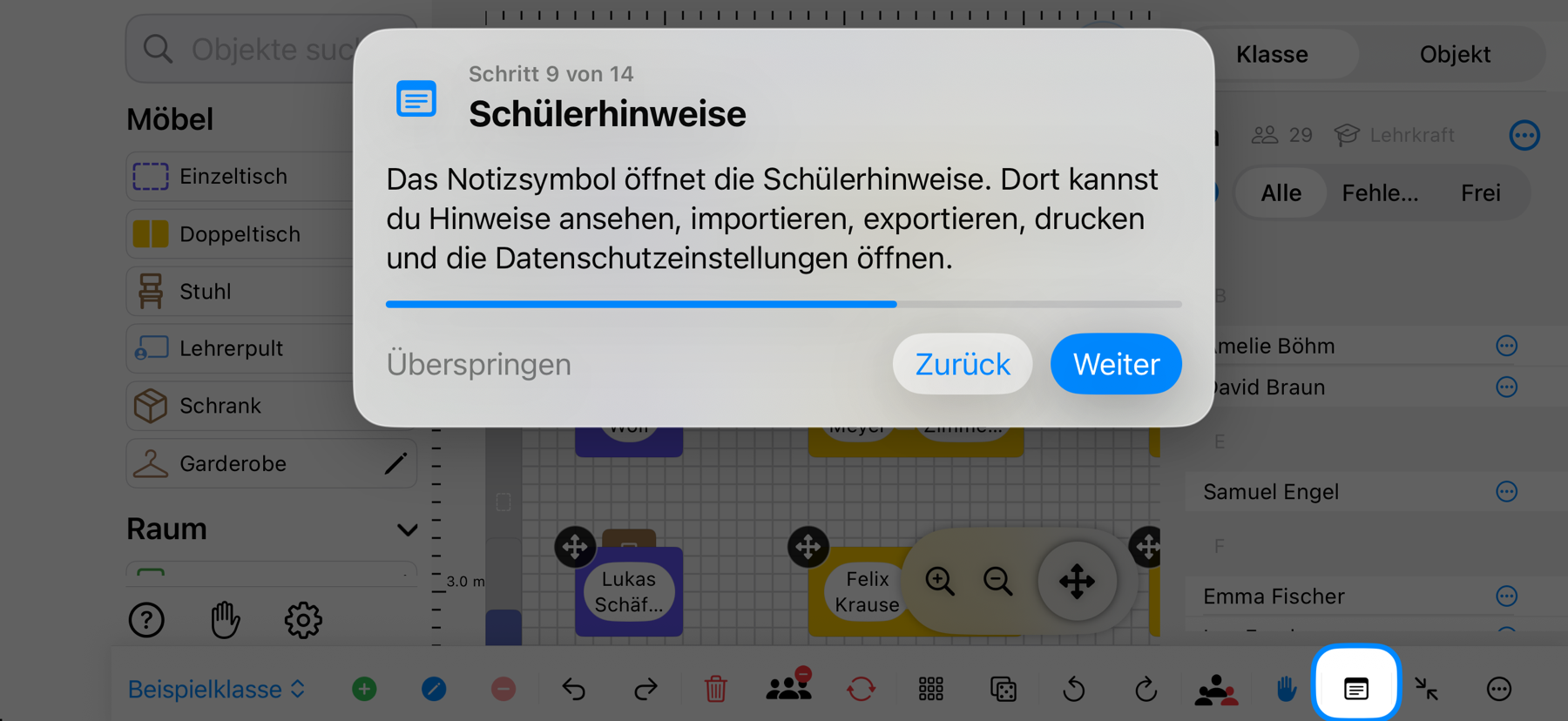
  1. Hinweise öffnenTippe auf das Notizsymbol, um alle vorhandenen Hinweise in einer eigenen Übersicht zu sehen.
  2. Eintrag ergänzenWähle eine Person, schreibe den Hinweis und nutze Symbole oder Farben zur schnellen Orientierung.
  3. Daten austauschenImportiere oder exportiere Hinweise nur dann, wenn du sie auf einem anderen Gerät oder in einer Sicherung benötigst.
  4. Datenschutz steuernIn den Einstellungen legst du fest, welche personenbezogenen Inhalte gedruckt oder exportiert werden dürfen.
Classroom Planer im Querformat: Das Symbol für Schülerhinweise ist hervorgehoben – iPad-Ansicht
iPad-Aufnahme im Querformat · Version 8.7
iPhone-Ansicht anzeigen
Classroom Planer im Querformat: Das Symbol für Schülerhinweise ist hervorgehoben – iPhone-Ansicht
iPhone-Aufnahme im Querformat · Version 8.7
Schritt 08

Speichern, laden, drucken und in 3D prüfen

Version 8.7 speichert zuverlässiger: Du wählst den Ablageordner, aktualisierst die verknüpfte Datei und behältst zusätzlich eine lokale Sicherung.
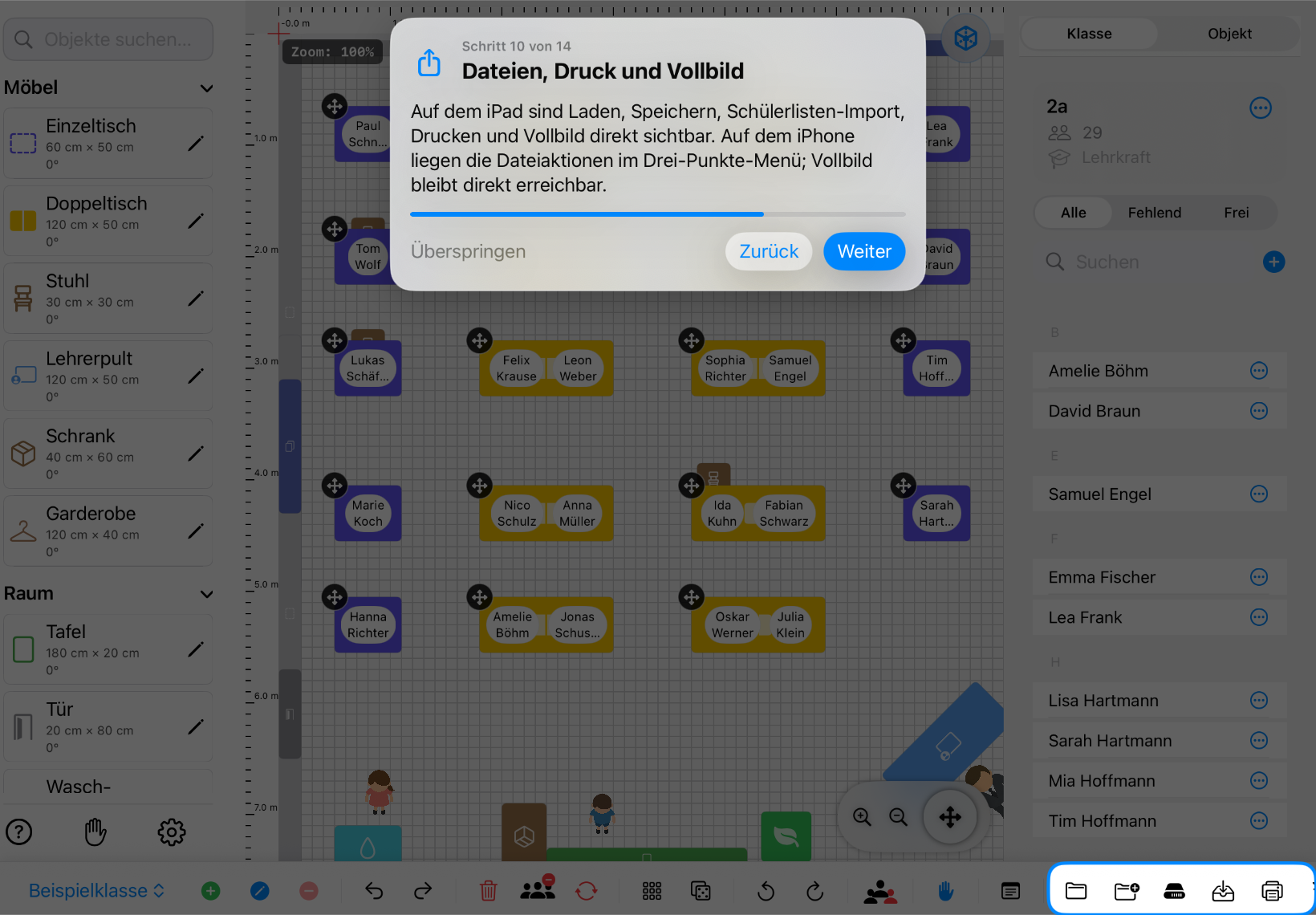
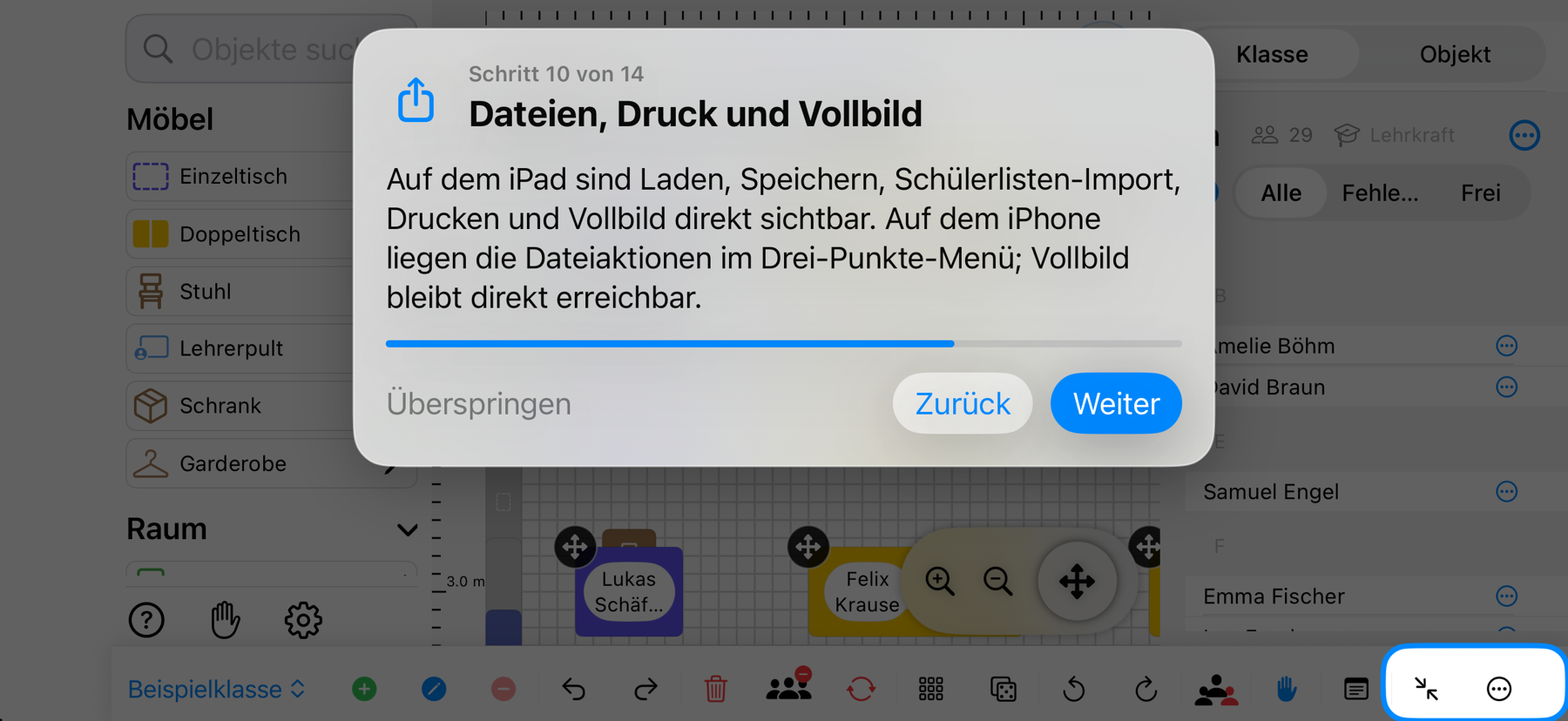
  1. Speicherordner wählenÖffne das Drei-Punkte-Menü und wähle einmal den Ordner, in dem Classroom Planer seine Datei ablegen soll – lokal oder in einem von dir gewählten Cloud-Ordner.
  2. Änderungen sicher speichernMit Speichern wird die verknüpfte Datei aktualisiert. Zusätzlich hält die App eine lokale Sicherung bereit, falls der externe Speicher vorübergehend nicht erreichbar ist.
  3. Vorhandenen Plan ladenÖffne eine gesicherte Classroom-Planer-Datei und arbeite mit Raum, Klasse, Sitzordnung und Dokumentation weiter.
  4. Drucken und 3D prüfenNutze die verbesserten Druckoptionen oder öffne über den Würfel die räumliche Ansicht, richte die Kamera aus und drucke sie bei Bedarf.
Classroom Planer im Querformat: Laden, Speichern, Drucken und Vollbild sind hervorgehoben – iPad-Ansicht
iPad-Aufnahme im Querformat · Version 8.7
iPhone-Ansicht anzeigen
Classroom Planer im Querformat: Laden, Speichern, Drucken und Vollbild sind hervorgehoben – iPhone-Ansicht
iPhone-Aufnahme im Querformat · Version 8.7

Aktuell in Version 8.7

Den Raum räumlich kontrollieren.

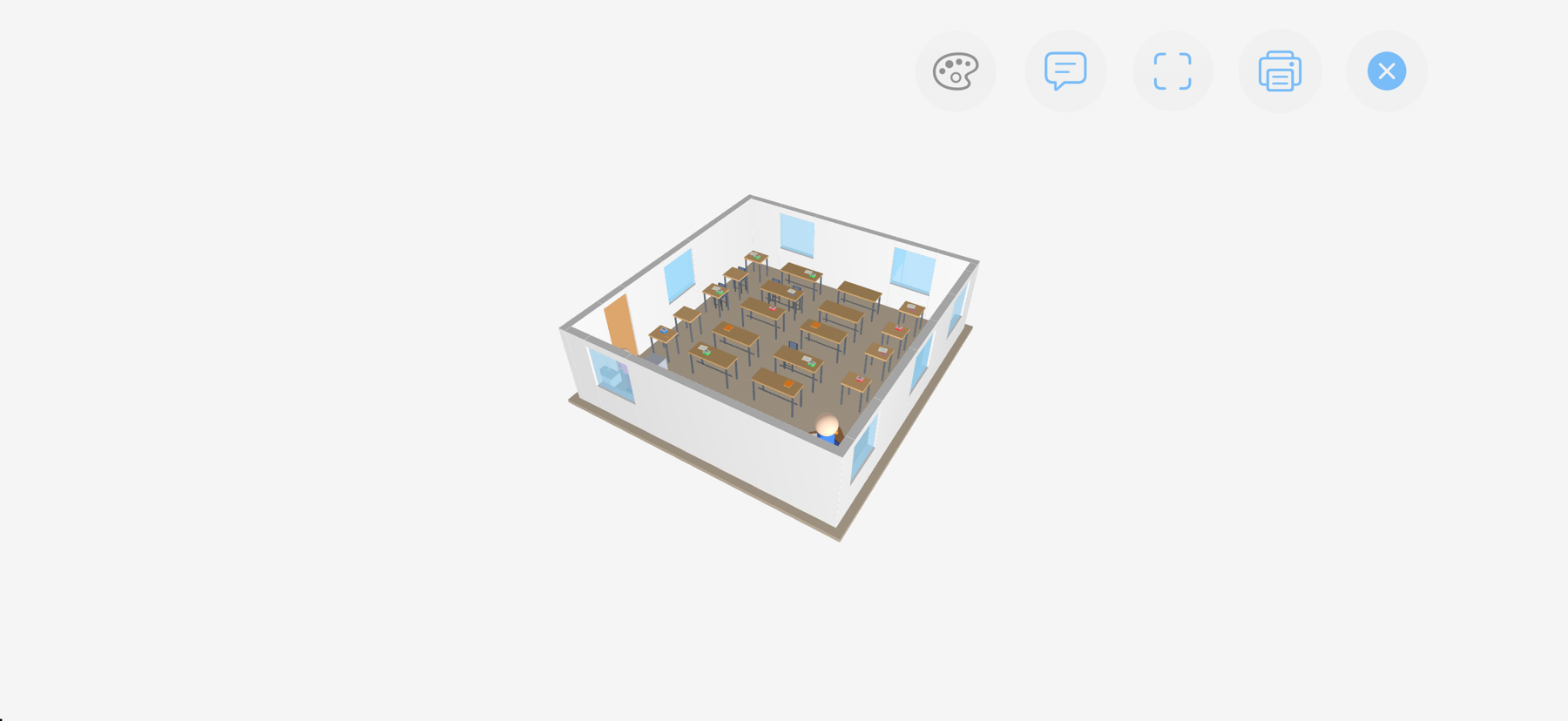
Die 3D-Vorschau übernimmt Möbel, Wände, Personen und ihre Positionen aus dem Plan. Über die Palette wechselst du den Darstellungsstil. Namen und Hinweise lassen sich einblenden, die Kamera kann neu ausgerichtet und die aktuelle Ansicht gedruckt werden.
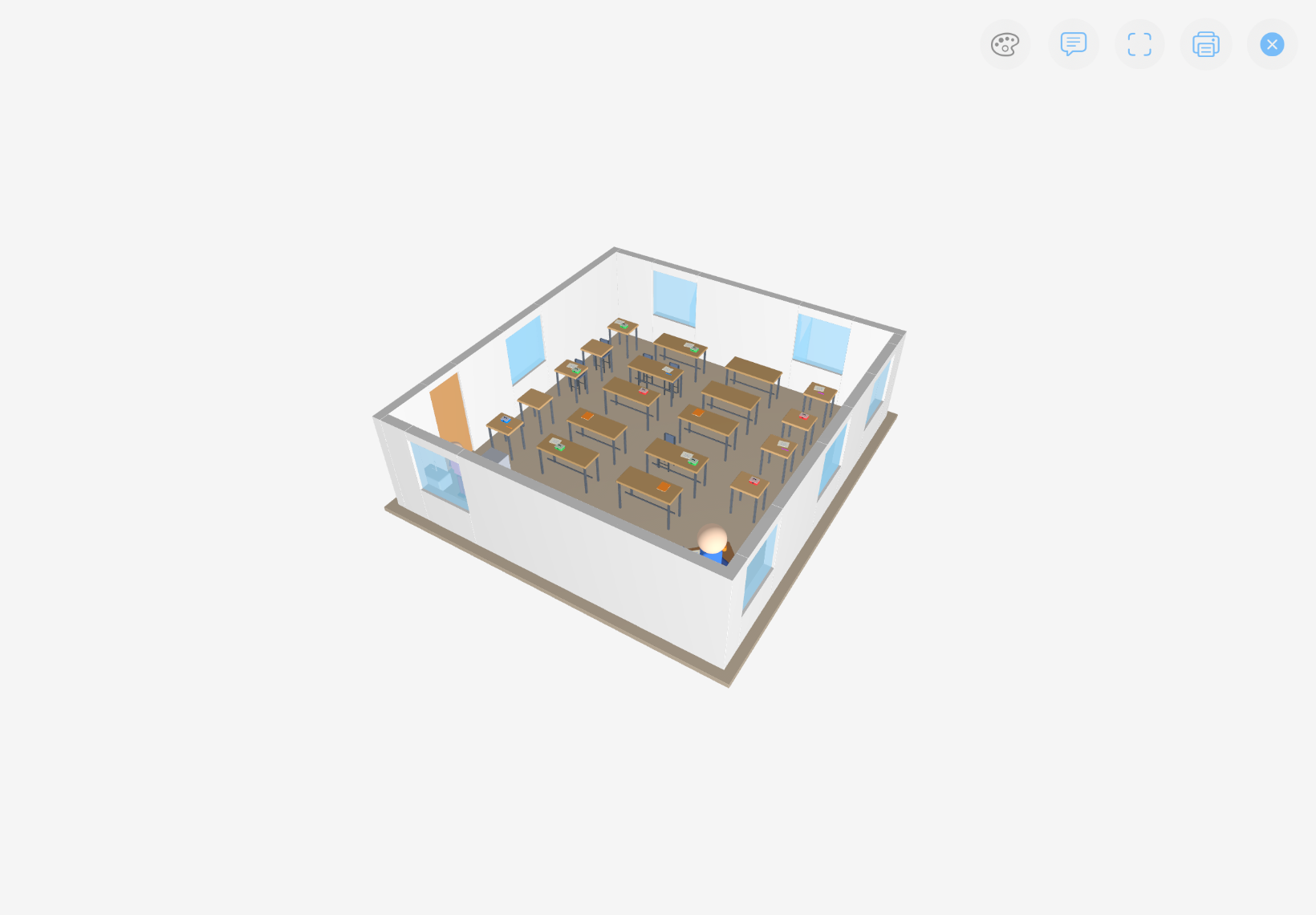
  • Würfelsymbol in der Arbeitsfläche öffnen
  • Ansicht drehen und Ausschnitt kontrollieren
  • Darstellungsstil über das Palettensymbol wechseln
  • Beschriftung einblenden oder Ansicht drucken
Aktuelle 3D-Vorschau eines Klassenraums auf dem iPad im Querformat
iPad: Die Beispielklasse in der 3D-Darstellung von Classroom Planer 8.7
3D-Ansicht auf dem iPhone anzeigen
Aktuelle 3D-Vorschau eines Klassenraums auf dem iPhone im Querformat
iPhone-Aufnahme im Querformat · Version 8.7

In der App

Die Anleitung jederzeit erneut öffnen.

Tippe unten links auf das Fragezeichen. Die geführte Tour hebt nacheinander Räume, Werkzeuge, Anwesenheit, Mitarbeit, Hinweise, Dateien, Palette, Arbeitsfläche, Schülerliste und Sitzplatzzuweisung hervor.

Passende Videos öffnen

Persönliche Daten

Du bestimmst den Speicherort.

Klassen, Sitzpläne, Anwesenheit, Bewertungen und Hinweise werden ohne Entwickler-Server verarbeitet. Version 8.7 speichert in einem von dir gewählten Ordner oder in der verknüpften Datei und hält zusätzlich eine lokale Sicherung bereit. Diese Webseite fragt keine Schülerdaten ab. Eine Weitergabe erfolgt nur, wenn du Dateien selbst exportierst oder in einen Cloud-Ordner legst.